Höhendaten speichern

Bei dem vor kurzem eingeführten Höhenprofil werden die Höhendaten immer neu von einem Webserver geholt. Man kann die Höhendaten jedoch auch zusammen mit der Route speichern, indem man eine vorhandene Route bearbeitet, das Höhenprofil einblendet und dann die Route aktualisiert.

Auch bei einer neuen Route werden die Höhendaten mit gespeichert, wenn man vor dem Speichern das Höhenprofil einblendet.

Blog umgezogen

Im Zuge des Umzugs der Domain runnr.de ist auch der Blog umgezogen. Wer den RSS-Feed abonniert hat, muss diesen deshalb über den Button „RSS“ erneut abonnieren. Der Blog selber ist wie immer über den Menüpunkt „Blog“ in runnr erreichbar.

Höhenprofil

Höhenprofil einblenden

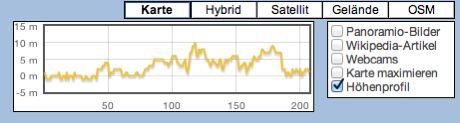
Es gibt nun endlich ein Höhenprofil der Route in runnr, das durch die Auswahl von „Höhenprofil“ aus- und eingeblendet werden kann.

Demnächst folgt noch eine optische Verbindung zwischen der Route und dem Höhenprofil, d.h. beim Überstreichen des Höhenprofils zeigt ein Cursor die Position in der Route.

Providerwechsel dauert länger als geplant

Die Überführung der Domain zu einem neuen Provider dauert etwas länger als erwartet.

Der Umzug ist zwar mittlerweile vollzogen, es kann jedoch noch bis 24 Stunden dauern, bis die Domain wieder erreichbar ist.

Update 30.07.2011, 18:00: Die Domain sollte nun wieder erreichbar sein.

Fehler beim Import von Routen

runnr ermöglicht den Import von Routen im GPX-Format, unterstützt aber zur Zeit nur die Version 1.1 dieses Formates. Versucht man eine Datei mit der Version 1.0 zu importieren, dann erhält man folgende Fehlermeldung:

„ javax.xml.bind.UnmarshalException: unexpected element (uri:“http://www.topografix.com/GPX/1/0„, local:“gpx“). Expected elements are <{http://www.topografix.com/GPX/1/1}gpx>“

In Kürze wird runnr auch die Version 1.0 des GPX-Formates unterstützen. Wer vorher trotzdem das alte Format importieren will, kann eine kleine Korrektur an der GPX-Datei vornehmen.

Dazu öffnet man die Datei in einem Texteditor und verändert in der zweiten Zeile

<gpx xmlns=“http://www.topografix.com/GPX/1/0

in

<gpx xmlns=“http://www.topografix.com/GPX/1/1

Durch diese Änderung kann auch die alte Version eingelesen werden.
Benutzernamen und E-Mail-Adressen

Auf vielfachen Wunsch ist die Überprüfung des Benutzernamens bei der Registrierung nun weniger streng, so dass man z.B. auch eine E-Mail-Adresse als Benutzername verwenden kann.

Wer nun nachträglich seinen Benutzernamen ändern möchte, kann dies unter „Meine Daten“ tun.

runnr-Ausfall

Heute gab es leider einen mehrstündigen Ausfall ausgelöst durch Änderungen am Server. Eigentlich hätte es nur eine kurze Unterbrechung geben sollen, aber es kam mal wieder alles anders. runnr.de bittet den Ausfall zu entschuldigen.

Export von Routen

Route exportieren

Nach dem Import von GPX-Dateien können Routen nun auch als GPX-Datei exportiert und so auf externen Geräten verwendet werden.

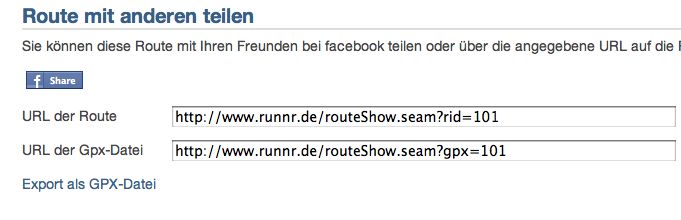
Dazu gibt es einen neuen Verweis „Export als GPX-Datei“ im Abschnitt „Route mit anderen teilen“ unterhalb der Karte. Zusätzlich wird hier bei öffentlichen Routen die URL der GPX-Datei angezeigt, so dass man diese auch in externen Anwendungen verwenden kann.

Bei privaten Routen gibt es nur den Verweis „Export als GPX-Datei“.

Import von Routen

Routen importieren

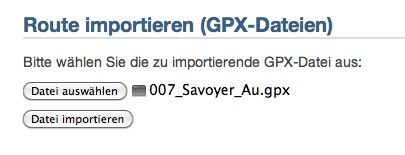
Über den neuen Menüpunkt „Route importieren“ können nun Routen in Form einer GPX-Datei importiert werden. GPX ist ein standardisiertes Format für die Beschreibung von Geodaten und wird von vielen GPX-Geräten und Programmen zur Verfügung gestellt.

Ein Beispiel ist z. B. das Programm Trails, mit dem man Routen auf dem iPhone aufzeichnen und dann als GPX-Datei exportieren kann.

Um eine solche Datei zu importieren muss man sie über den Button „Datei auswählen“ auswählen und anschließend den Button „Datei importieren“ betätigen. Die Route wird dann in der Karte angezeigt und kann wie üblich gesichert werden.